[Claude Code] auto mode 사용법: 승인창이 안 뜨는 이유
· IT기술 › AI
Claude Code 를 업데이트한 뒤 파일을 하나 만들어 달라고 했더니 "허용할까요?" 하는 승인창 없이 바로 만들어졌다. 처음에는 예전에 "다시 묻지 않기"로 허용해 둔 규칙 때문에 설정이 꼬인 줄 알았다. 그런데 settings 파일의 허용 목록에는 파일 쓰기 규칙이 없었다. 알고 보니 세션이 auto mode 로 시작하고 있었다. acceptEdits 모드여도 증상은 같으니 상태 표시줄의 모드부터 보자. Claude Code 에이전트에게 맡기지 않을 일에서는 사람이 승인할 경계를 다뤘다. 이번에는 그 승인창을 켜고 끄는 권한 모드(permission mode)를 직접 바꿔 봤다.
1. 모드 이름 확인
--permission-mode 값은 도움말에서 본다.
claude --version
claude --help | grep -A3 "permission-mode <mode>"
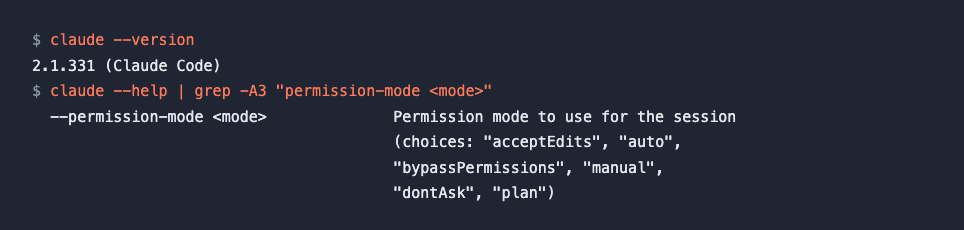
공식 문서의 default 가 도움말의 manual 이고, 상태 표시줄에는 "manual mode on" 으로 뜬다.
| 모드 | 승인 없이 하는 일 | Shift+Tab 순환 |
|---|---|---|
default(manual) |
읽기(파일·읽기 전용 명령) | 포함 |
acceptEdits |
읽기 + 파일 편집 | 포함 |
plan |
읽기, 계획만 세움 | 포함 |
auto |
거의 전부, 분류기 검사 | 사용 가능할 때 |
dontAsk |
미리 허용한 도구만 | 없음 |
bypassPermissions |
전부 | 켰을 때만 |
acceptEdits 는 작업 폴더 안에서 mkdir·mv·cp·sed 는 물론 rm·rmdir 까지 승인 없이 실행한다.
2. 모드 바꾸는 세 가지 방법
- Shift+Tab : 누를 때마다 다음 모드로 넘어간다. auto 에서 누르면 default, acceptEdits, plan 순서로 돌고 auto 는 맨 끝에 붙는다.
--permission-mode <모드>: 이번 세션만 그 모드로 시작한다.permissions.defaultMode: settings 파일에 시작 모드를 적어 둔다.
나는 처음에 -p 로 돌리는 작업도 auto 로 돌게 하려고 저장소의 .claude/settings.json 에 defaultMode 를 "auto" 로 적었다. 그런데 -p 로 돌려도 쓰기가 거절됐다. 문서를 다시 읽고서야 프로젝트 파일(.claude/settings.json, .claude/settings.local.json)의 auto 는 무시된다는 걸 알았다. auto 를 기본으로 쓰려면 사용자 설정이나 관리형 설정(managed settings)에 적어야 한다.
3. default 와 auto 비교해 보기
빈 폴더 두 개에서 같은 요청을 모드만 바꿔 보냈다. -p 는 한 번 실행하고 끝나는 옵션이라 승인창을 띄울 수 없고, 승인이 필요한 작업은 그대로 거절된다.
mkdir manual auto
cd manual
claude -p --permission-mode manual "hello.txt 파일을 만들고 안에 hi 라고 써 줘. 한 줄로 결과만 답해."
ls

cd ../auto
claude -p --permission-mode auto "hello.txt 파일을 만들고 안에 hi 라고 써 줘. 한 줄로 결과만 답해."
ls
cat hello.txt
manual 쪽은 쓰기가 거절돼 폴더가 비어 있고, auto 쪽에는 hello.txt 가 생겼다. 답 문구는 실행마다 조금 다르다.
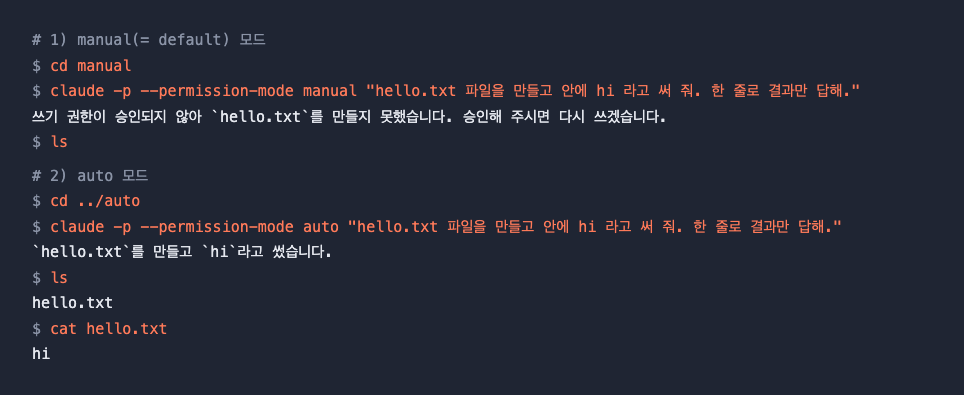
-p 는 모드를 주지 않으면 default 로 시작하지만, 대화형 세션은 공식 문서 표 기준으로 v2.1.283 이상이면 auto 로 시작할 수 있다.
4. auto mode 가 허용하는 것과 막는 것
auto 에서는 별도 분류기 모델이 실행 직전에 행동을 보고 위험하면 막는다. 공식 문서의 기본 예시 일부다.
허용
- 작업 폴더 안의 파일 작업
- lock 파일·매니페스트에 적힌 의존성 설치
- 읽기 전용 HTTP 요청
- 지금 저장소의 브랜치로 push(main 포함)
차단
- 내려받은 코드 실행(
curl | bash류) - 민감한 데이터를 외부로 보내기
- 운영 배포·마이그레이션
- force push, 작업 내용을 버리는 git 명령
평범한 push 는 막지 않는다. 막히는 push 는 force push, 비밀값·민감 데이터가 저장소 밖으로 나가는 push, 남의 저장소로 가는 push 정도다. production 같은 배포용 브랜치는 허용 범위에서 빠진다. 일반 push 전에도 멈추게 하려면 permissions.ask 에 Bash(git push *) 같은 규칙을 둔다. 이 규칙은 명령이 git push 로 시작할 때만 맞는다. 어떤 작업을 사람 승인으로 남길지는 에이전트에게 맡기지 않을 일에서 정리했다.
한 세션에서 3번 연속 또는 모두 20번 막히면 auto 가 멈추고 승인창으로 돌아간다. 막힌 내역은 /permissions 에서 본다.
5. 끄는 법과 주의할 점
auto 로 시작하는 게 싫다면 사용자 설정(~/.claude/settings.json)에 아래 값을 넣는 게 가장 확실하다. 시작 모드가 default 가 되고 Shift+Tab 순환에서도 auto 가 빠진다. 조직 전체라면 같은 값을 관리형 설정에 넣는다.
{
  "permissions": {
    "disableAutoMode": "disable"
  }
}
개인 설정 파일에서도 먹히는지는 반신반의했다. 그래서 전역 설정은 두고, 이번 실행에만 적용되는 --settings 로 이 값을 넣어 auto 를 요청해 봤다.
claude -p --settings '{"permissions":{"disableAutoMode":"disable"}}' \
  --permission-mode auto "hello.txt 파일을 만들고 안에 hi 라고 써 줘. 한 줄로 결과만 답해."
auto 를 지정했는데도 쓰기가 거절됐다.
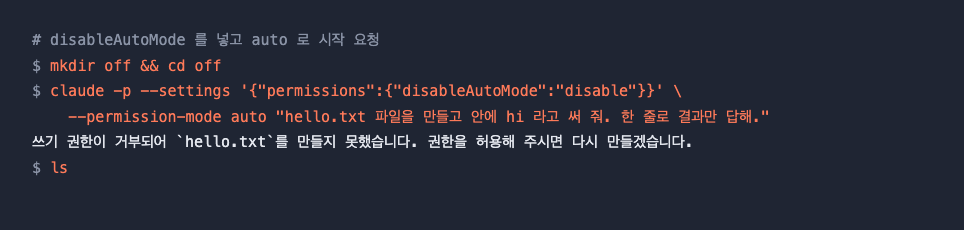
defaultMode 를 "default" 로 두는 것만으로는 부족할 수 있다. 내려받은 저장소의 프로젝트 파일에 "auto" 가 있으면 내 값 대신 내장 기본값으로 시작하는데, 2.1.283 이상에서는 그 기본값이 auto 다. 한 번만 피하려면 claude --permission-mode manual 로 연다.
- auto 에 들어가면
Bash(*),Bash(python*)처럼 아무 코드나 실행하게 하는 넓은 허용 규칙은 잠시 꺼진다.Bash(npm test)같은 좁은 규칙은 그대로다. - 공식 문서도 auto 가 승인창을 줄일 뿐 안전을 보장하지는 않는다고 적고 있다.
bypassPermissions는 중요 경로 삭제 같은 일부 예외 말고는 묻지 않는다. 문서도 격리된 환경 전용으로 안내한다.
마무리
나라면 처음 보는 저장소나 배포 스크립트가 있는 저장소는 manual 로 열고, 작업 폴더 안에서 끝나는 일에만 auto 를 쓰겠다. 분류기는 원치 않은 변경 전체를 막아 주지 않는다. 그래서 auto 를 켜더라도 push 같은 사람 승인 경계는 ask 규칙으로 남겨 두고, 작업이 끝나면 diff 를 직접 본다.