[AWS] Lightsail 2GB 플랜으로 블로그 운영하기: 구성과 월 비용
· IT기술 › Web
블로그를 Vue 프론트와 Spring Boot 백엔드로 나눠 다시 만들고 나니, 기존 cafe24 Tomcat 호스팅에는 올릴 방법이 없었다. Spring Boot·Nginx·MariaDB 를 직접 띄울 서버로 고른 곳이 AWS Lightsail 이다. 2026년 11월 18일 새벽에 옮겼고, 이 글도 Lightsail 에서 나가고 있다.
Lightsail 과 EC2 의 차이
Lightsail 은 AWS 의 가상 사설 서버(VPS) 서비스다. CPU·메모리·디스크·전송량을 한 묶음(번들)으로 월 고정 요금에 판다. 헬스장 월 회원권처럼 정해진 범위 안에서는 요금이 같다.
| 구분 | Lightsail | EC2 |
|---|---|---|
| 요금 | 번들별 월 고정 | 쓴 자원만큼 따로 과금 |
| 네트워크 | VPC·보안 그룹을 몰라도 됨 | 직접 구성 |
| 잘 맞는 곳 | 간단한 웹사이트, 소규모 앱, 개발·테스트 | 오토스케일링, GPU 같은 특수 하드웨어 |
블로그 하나 띄우려고 VPC 설계부터 하고 싶지 않았던 게 Lightsail 을 고른 이유다.
지금 쓰는 플랜과 월 비용
서울 리전에서 아래처럼 쓴다. 금액은 2026년 11월 기준 공식 가격표 값이다.
- 인스턴스 : Linux 2GB 번들(2 vCPU, SSD 60GB, 전송 3TB/월, 공인 IPv4 포함) — 월 $12. 고정 IP 는 붙여 두면 무료
- 버킷 : 저장 5GB, 전송 25GB/월 — 월 $1
- DNS 존 : 무료(월 300만 쿼리까지)
- 스냅샷 : 쓰지 않음
합계 월 $13, 부가세 별도다. HTTPS 를 맡길 로드 밸런서(월 $18)도 검토했지만 인스턴스 안의 Nginx 와 certbot 으로 충분했다.
2GB 에 세 컨테이너를 다 올린 실제 사용량이다. 옮기고 이틀 뒤(11월 20일) 서버에서 확인했다.
- 메모리 : 1.9GiB 중 약 1.0GiB 사용, 스왑은 거의 0
- 컨테이너 : Spring Boot 약 363MiB, MariaDB 약 112MiB, Nginx 약 7MiB
- 디스크 : 13% 사용
실제 메모리가 1.9GiB 남짓이라 스왑 1GB 를 따로 만들고 컨테이너마다 메모리 상한을 걸었다. CPU 는 버스트 방식이고 기준 성능이 vCPU 당 20% 다. 옮긴 날 지표로는 평소 1~2% 였고, 버스트 잔량도 줄지 않고 쌓이고 있었다.
이 블로그의 구성
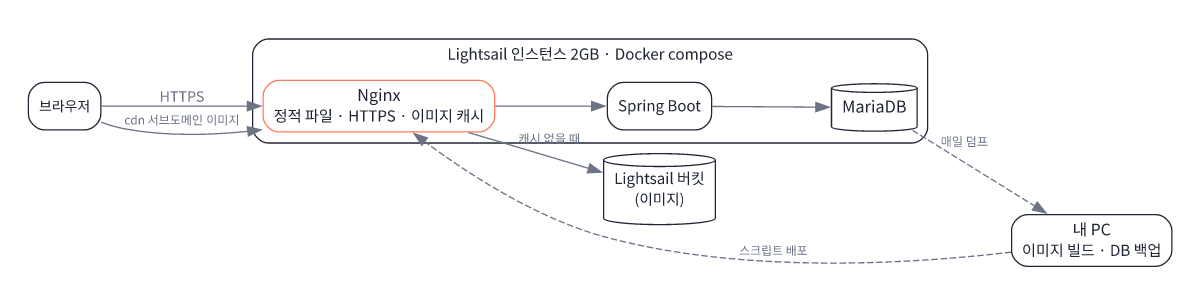
서버 한 대에 Docker compose 로 Nginx·Spring Boot·MariaDB 를 띄운다. 이미지는 버킷에 두고 cdn 서브도메인으로 받는데, 같은 Nginx 가 버킷으로 넘기면서 캐시한다. 저장소를 바꿔도 본문 이미지 주소는 그대로다. 같은 리전 버킷에서 인스턴스로 받는 전송은 버킷 전송 한도를 쓰지 않는다. 그래서 버킷의 25GB 대신 인스턴스의 3TB 를 쓰는 셈이다.
옮기면서 겪은 일
1. 네임서버 이전과 브라우저 DNS 캐시
cafe24 를 해지하면 DNS 도 사라지므로, 도메인 등록처(가비아)에서 네임서버를 Lightsail DNS 존 값으로 바꿨다.
전환 뒤 내 Chrome 에서 옛 cafe24 서버의 오류 화면이 보였다. 서버 지표엔 상태 확인 실패가 하나도 없었다. 원인은 브라우저 DNS 캐시였다. chrome://net-internals/#dns 에서 호스트 캐시를 비우자 바로 새 서버로 붙었다.
2. 인증서는 certbot 에 맡긴다
Let's Encrypt 인증서 하나에 루트·www·cdn 을 넣고, certbot 타이머가 갱신과 Nginx 재적용까지 하게 했다. 갱신이 실패할 때를 대비해 만료 임박 알림도 따로 걸었다.
3. 지운 이미지가 계속 보였다
교체한 이미지 대신 예전 이미지가 계속 나왔다. Nginx 캐시는 하루였는데, 이걸 줄여도 소용이 없었다. 옮겨 온 이미지에 Cache-Control: max-age=86400 이 붙어 있었고, Nginx 는 이 응답 헤더를 내 설정보다 먼저 본다. 그래서 설정을 줄여도 1일 캐시가 유지됐다.
- 버킷 응답의 캐시 헤더는 Nginx 캐시 판단에서만 무시(
proxy_ignore_headers) - 썸네일은 교체 때마다 파일명에 버전을 붙임
- 캐시는 1시간, 만료 뒤엔 재검증(
proxy_cache_revalidate)
지운 이미지가 최대 1시간 더 보이는 건 받아들였다. 이미 캐시된 항목은 설정을 바꿔도 저장 당시 유효 시간을 그대로 가진다는 점도 이때 알았다.
4. 맥에서 빌드한 이미지가 서버에서 안 떴다
배포는 PC 에서 이미지를 빌드해 올리는 스크립트로 한다. 2GB 서버에서 빌드하면 운영 중인 앱이 메모리를 뺏긴다. 같은 이유로 무중단 배포도 포기해 배포 중 30~60초는 점검 화면이 뜬다.
배포 PC 를 Apple Silicon 맥으로 바꾼 첫 배포에서 앱 컨테이너가 재시작을 반복했다. 이미지는 arm64, 서버는 x86_64 였다. 약 45초 멈췄다가 이전 버전으로 되돌렸고, 지금은 플랫폼을 고정해 빌드한다.
docker build --platform linux/amd64 -t myapp:latest .
docker image inspect myapp:latest --format '{{.Architecture}}'
--platform linux/amd64: 빌드하는 PC 와 상관없이 x86_64 서버용 이미지를 만든다{{.Architecture}}: 이미지의 아키텍처만 출력한다. amd64 가 아니면 올리지 않는다
대신 맥에서는 에뮬레이션으로 빌드하니 백엔드 빌드에 1분 30초쯤 걸린다.
백업은 스냅샷 대신 DB 덤프
스냅샷은 GB 당 월 $0.05 다(2026년 11월 기준). 그런데 이 블로그에서 다시 만들 수 없는 건 DB 뿐이다. 서버는 스크립트로 다시 만들고 이미지는 버킷에 남는다. 그래서 매일 DB 덤프(gzip 1MB 미만)를 내 PC 로 받는다. 마지막 덤프 뒤 데이터는 잃을 수 있으니 글을 고친 직후엔 한 번 더 받아 둔다.
주의할 점
- 인스턴스는 정지해도 과금된다. 안 쓰면 삭제한다.
- 고정 IP 를 인스턴스에서 뗀 채 1시간이 넘으면 따로 과금된다.
- 플랜은 스냅샷으로 더 큰 인스턴스를 새로 만들어 키운다. 새 인스턴스는 IP 가 바뀌니 고정 IP 를 옮겨 붙인다.
- 스냅샷으로 더 작은 플랜은 만들 수 없다. 줄이려면 새 서버로 직접 옮겨야 한다.
서버 한 대로 충분한 개인 블로그라면 잘 맞고, 자동 확장이나 높은 CPU 가 계속 필요하면 EC2 가 낫다. 줄이기가 번거로우니 나라면 2GB 로 시작해 컨테이너별 메모리 상한부터 걸고, 실제 사용량을 본 뒤에 키우겠다.